インストールと初期設定
マニュアルTOP > 初期設定の流れ > インストールと初期設定
インストール
AOSBOX Homeアプリをインストールします。
-
以下のいずれかの方法でAppStoreにアクセスします。
・iOS 端末で以下のURLにアクセスします。
https://apps.apple.com/jp/app/aosbox-home/id1512702169
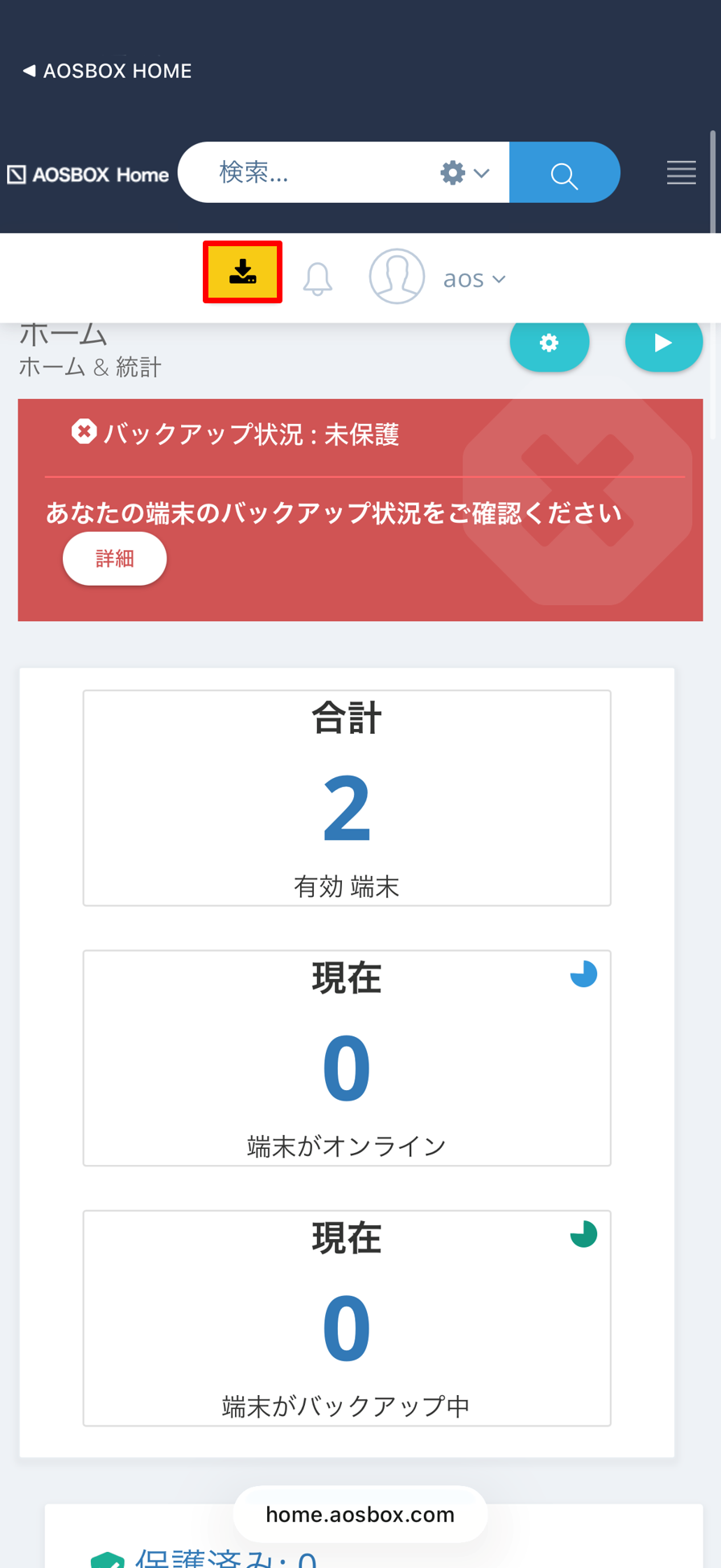
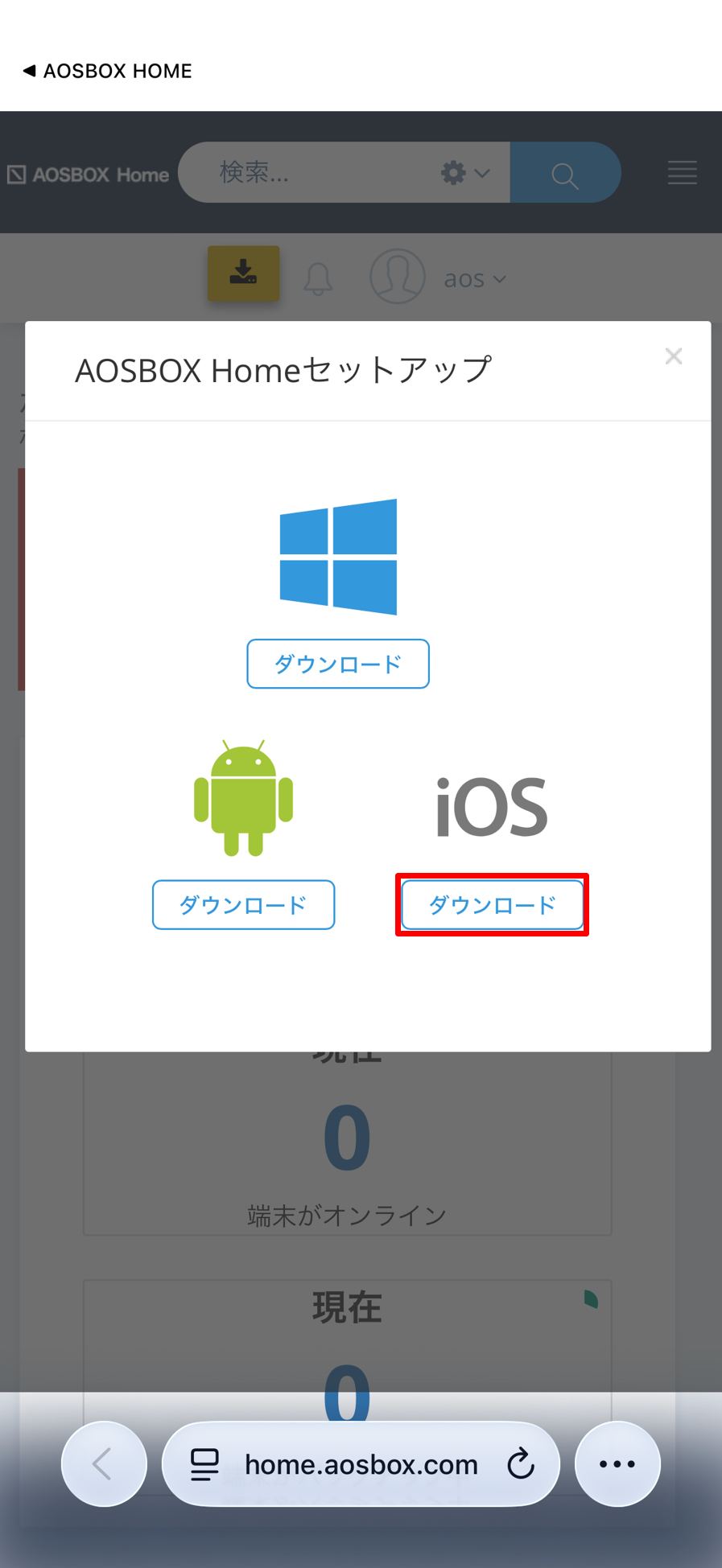
・Web管理画面の「ダウンロード」(1)をタップし、表示されたダイアログでiOSの「ダウンロード」(2)をタップします。
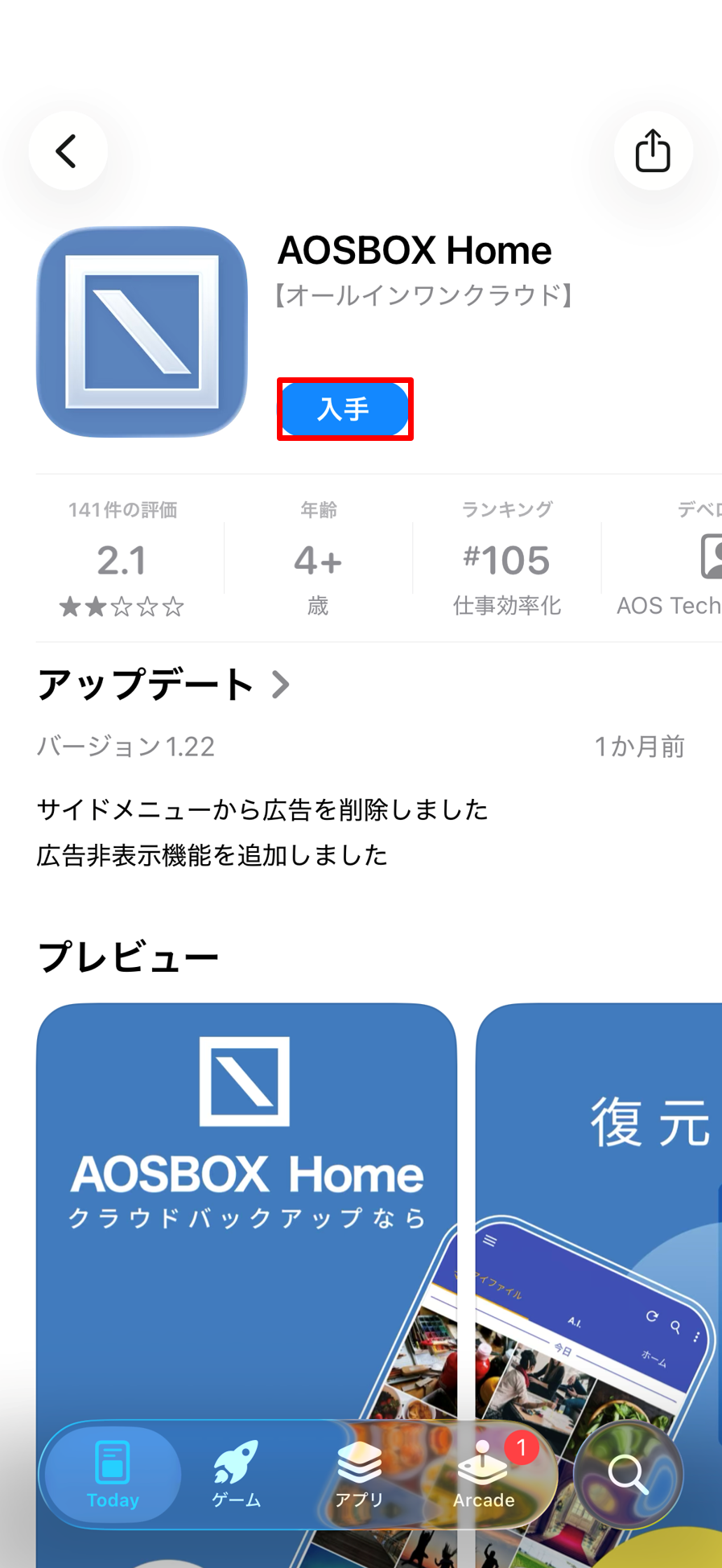
- 「入手」をタップします。
-
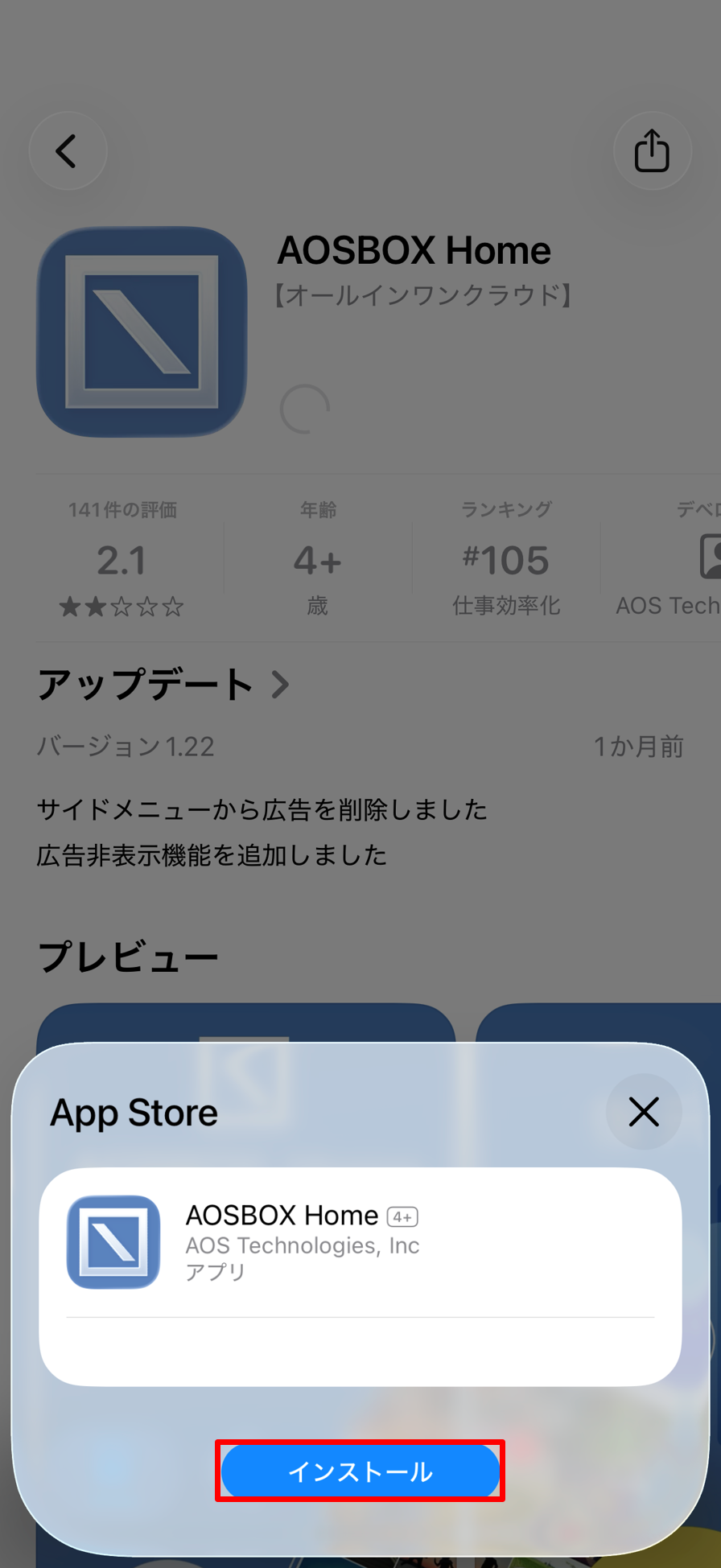
「インストール」をタップします。
アプリがインストールされます。
AppleID による認証が必要です。 -
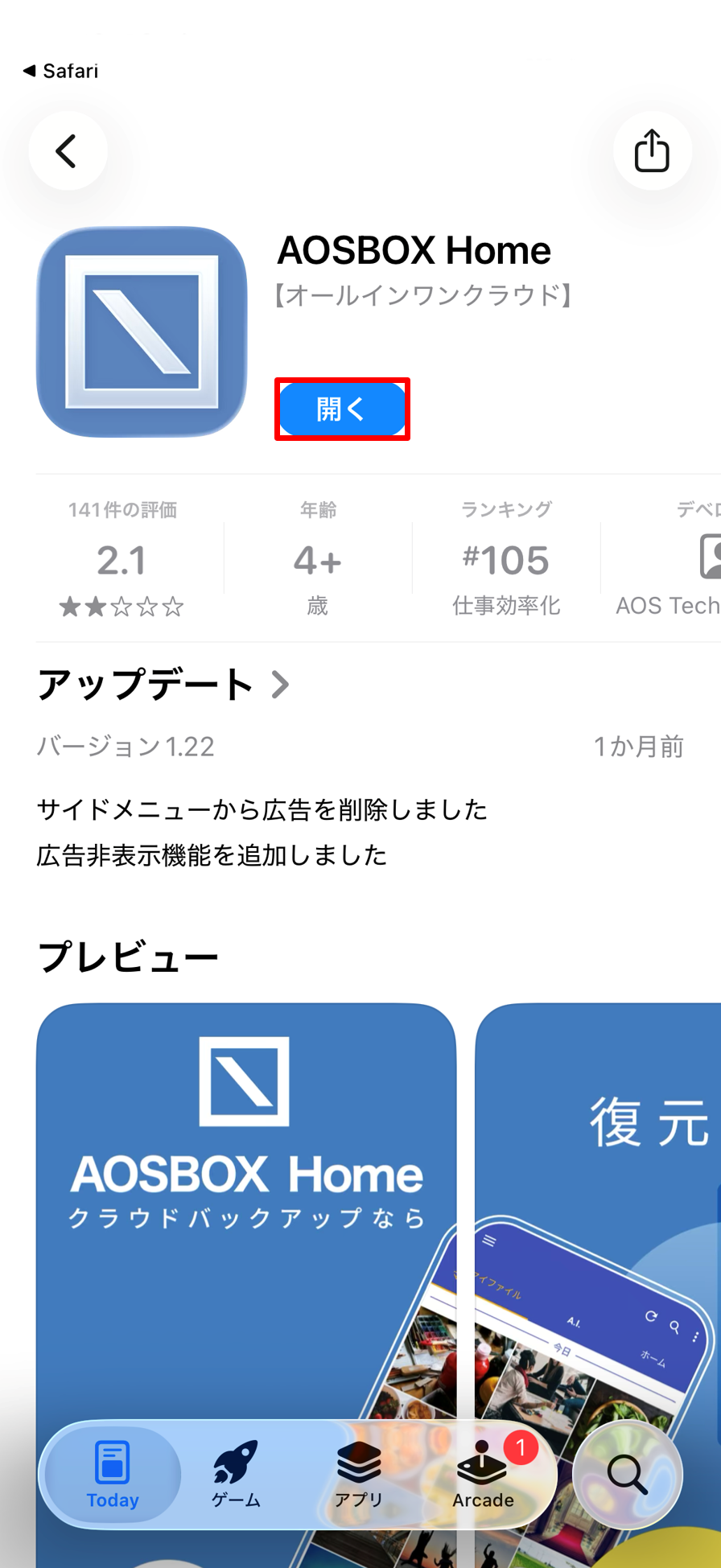
「開く」をタップします。引き続き初期設定を行ってください。
アプリが起動されます。
|
|
|
初期設定
アプリが起動していない場合は、「AOSBOX Home」アイコンをタップし、アプリを起動します。

|
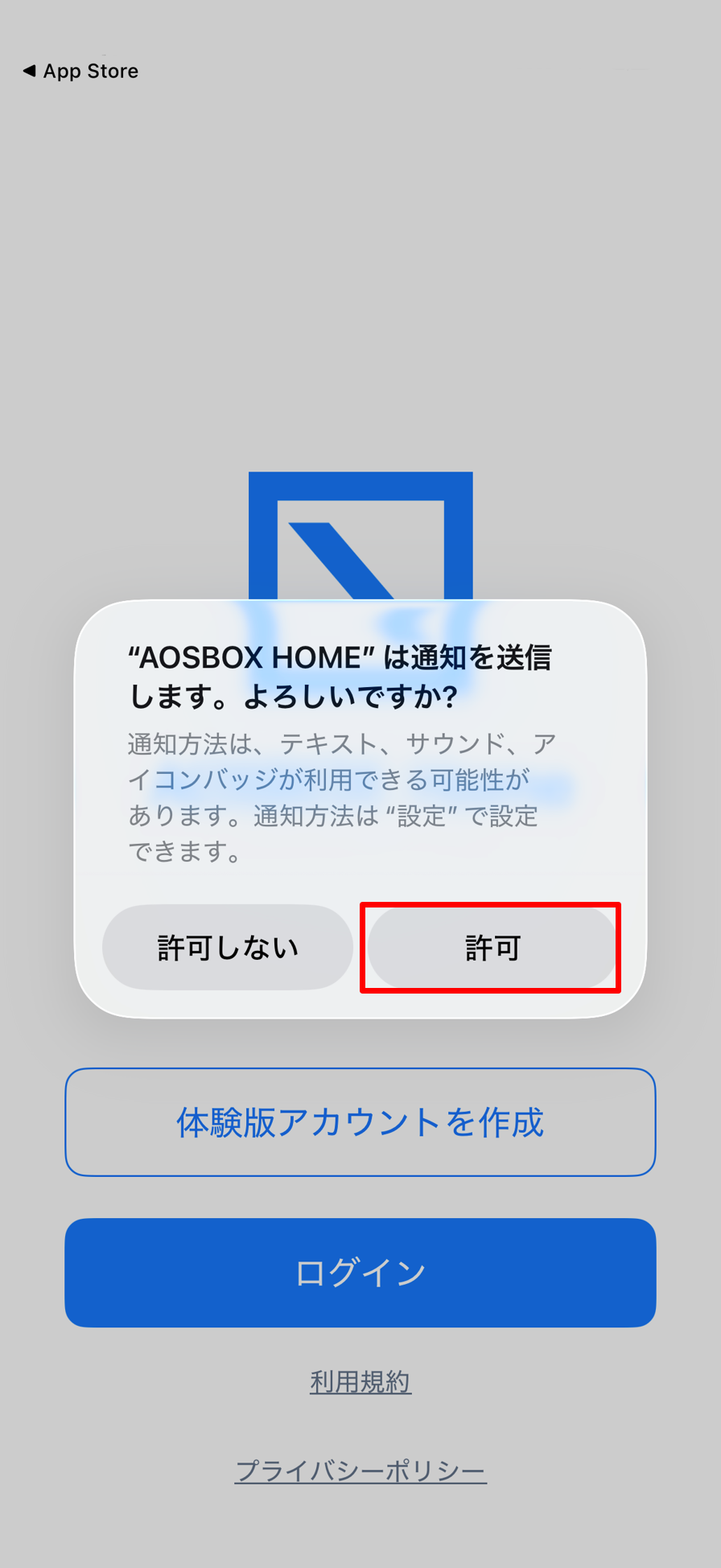
- AOSBOX Home からの通知の許可を求める画面が表示されますので、「許可」をタップします。
- 登録したメールアドレス、パスワードを入力し、「ログイン」をタップします。
-
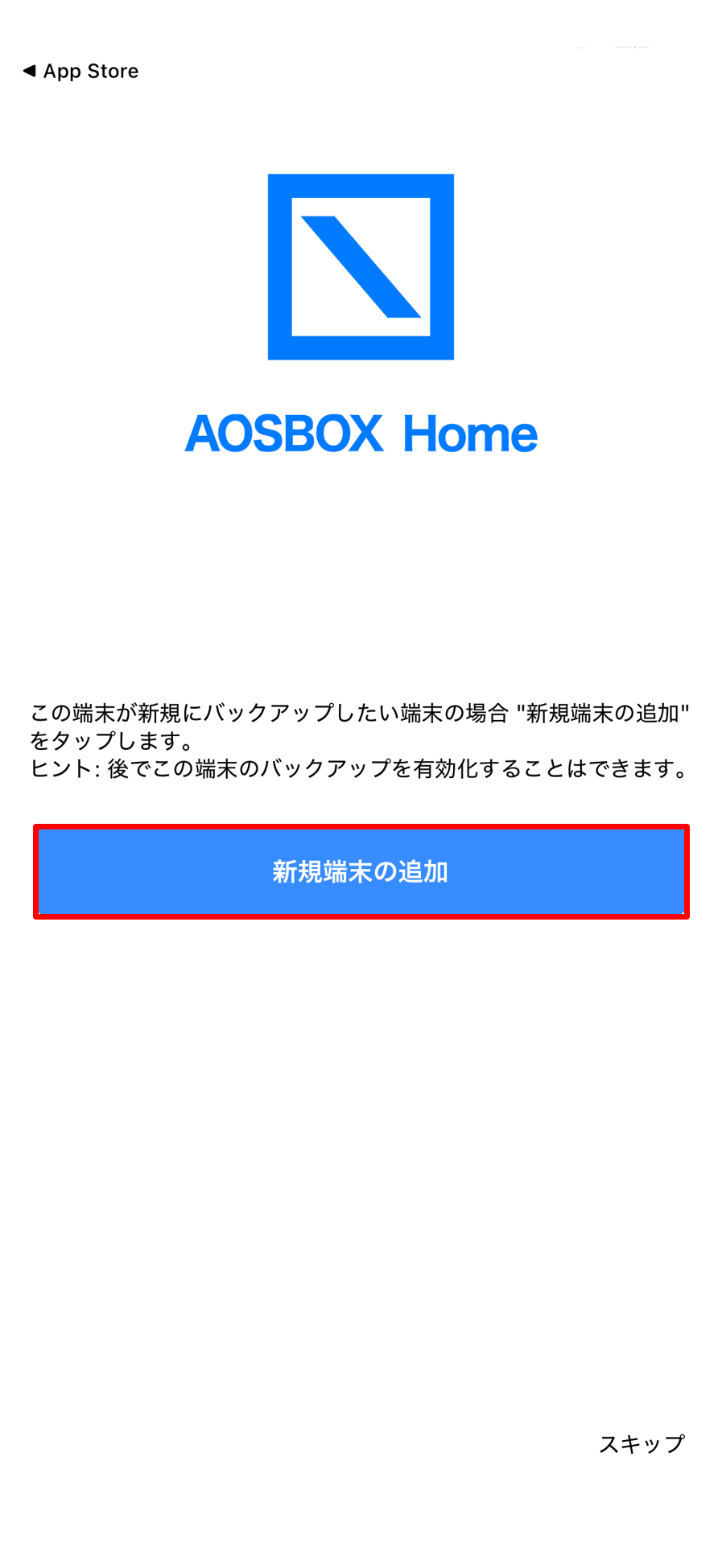
「新規端末の追加」をタップします。
バックアップする端末として追加されます。
- 各種データの権限の許可を求める画面が表示されますので、「許可」をタップします。
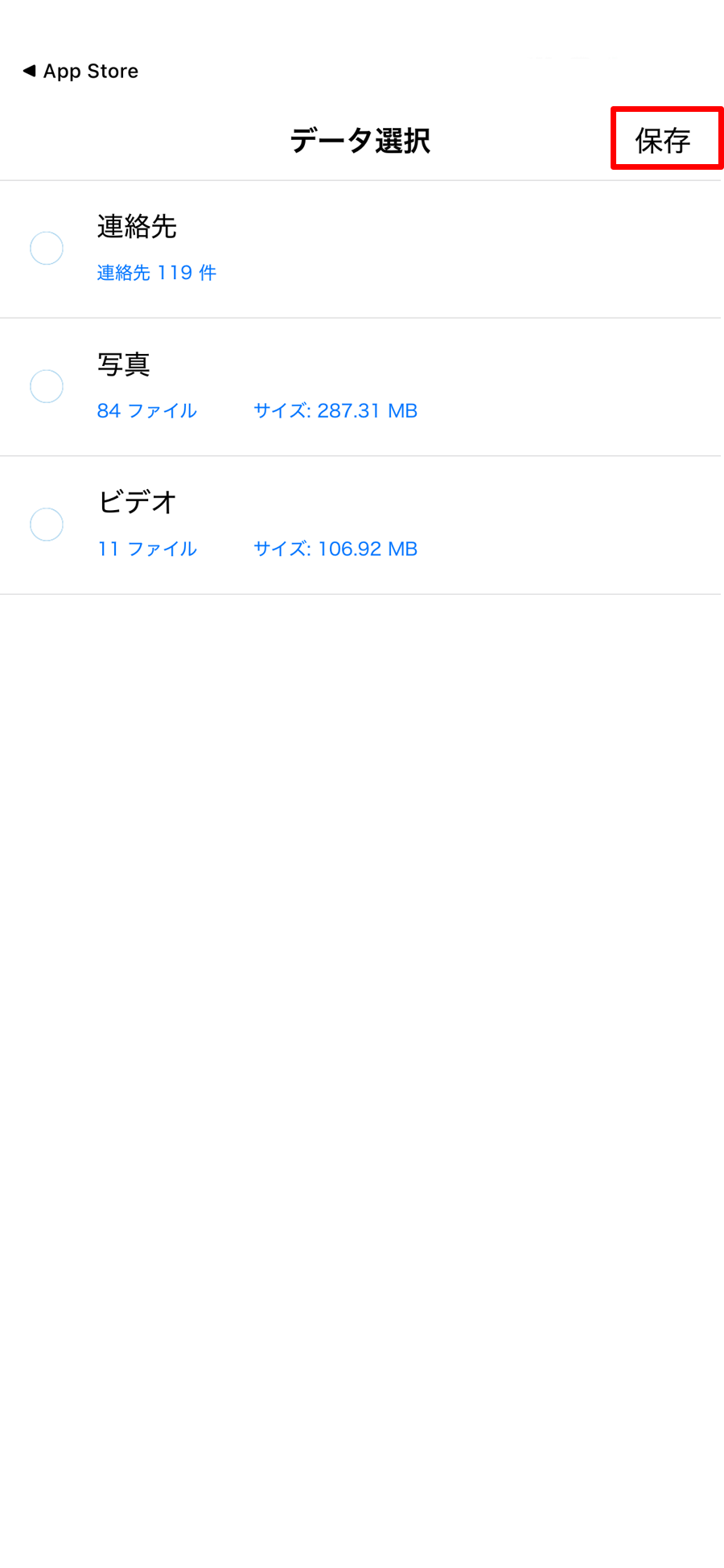
- バックアップしたいデータを選択、「保存」をタップします。
-
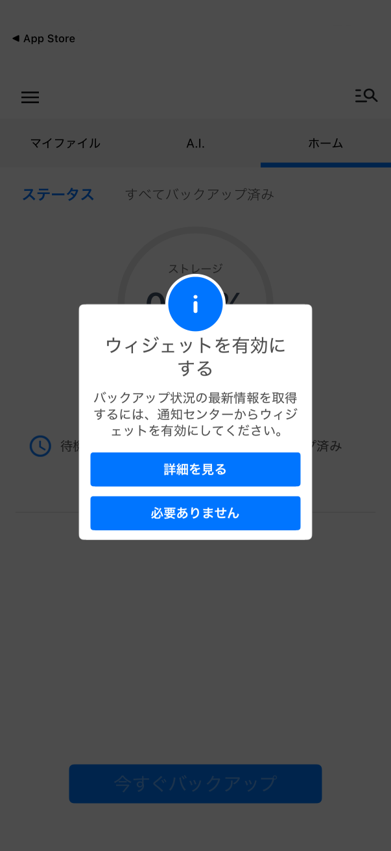
ウィジェットを有効にするか選択します。
ウィジェットを使用しない場合は「必要ありません」をタップしてください。
-
ホーム画面を表示します。バックアップ対象データのチェックが行われ、自動でバックアップを開始、完了されます。
データのチェックは数分かかることがあります。
|
|
|
|